Jeder Befehl
MCP
Jede neue Funktion bringt ihre MCP-Tools gleich mit: navigieren, auswählen, kopieren, Mehrfach-Umbenennen mit Vorschau und Rückgängig, suchen, vergleichen, synchronisieren, Warteschlange, Terminals und Befehle auf dem Server.
Integrationen
Ein MCP-Server für KI-Assistenten, bei dem du das Sagen hast, Viewer-Plugins in der Sandbox, ein leichter Umstieg von deinem bisherigen Dateimanager und ein Dateimanager, der unter Windows zu Hause ist.
MCP-Server
Die Automatisierungsschnittstelle von rCommander ist MCP: Jeder Befehl der Befehlspalette ist ein Tool, das ein KI-Assistent aufrufen kann.
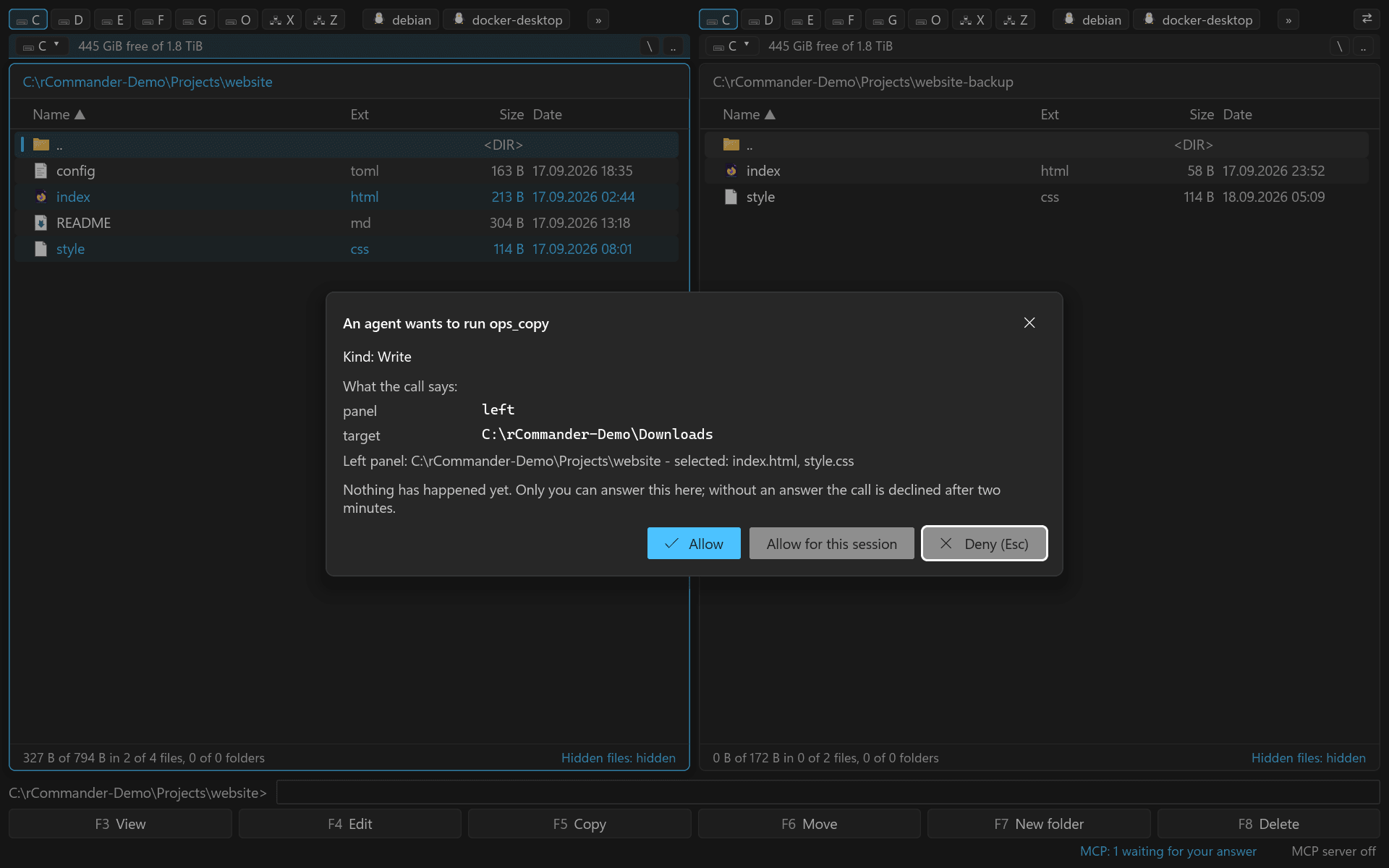
Jede neue Funktion bringt ihre MCP-Tools gleich mit: navigieren, auswählen, kopieren, Mehrfach-Umbenennen mit Vorschau und Rückgängig, suchen, vergleichen, synchronisieren, Warteschlange, Terminals und Befehle auf dem Server.
Plugins
Viewer-Plugins sind signierte WebAssembly-Komponenten: Sie zeigen eine Datei farbig und als Baum und können sonst nichts anfassen.
Lister und Schnellansicht zeigen eine Datei über das Plugin, das sie beansprucht: farbiger Text, ein Baum ihrer Struktur, mehrere Ansichten auf Taste 7. Mitgeliefert: JSON, XML, YAML, CSV, Konfigurationsdateien, Shell-Skripte, Batch-Dateien, PowerShell, Diffs, Logs, Web-Code und SVG.
Umsteigen
Tasten, Dialoge und Verhalten folgen den klassischen Commander-Konventionen: Du bist ab der ersten Minute zu Hause, und deine bisherige Einrichtung kommt per Import mit.
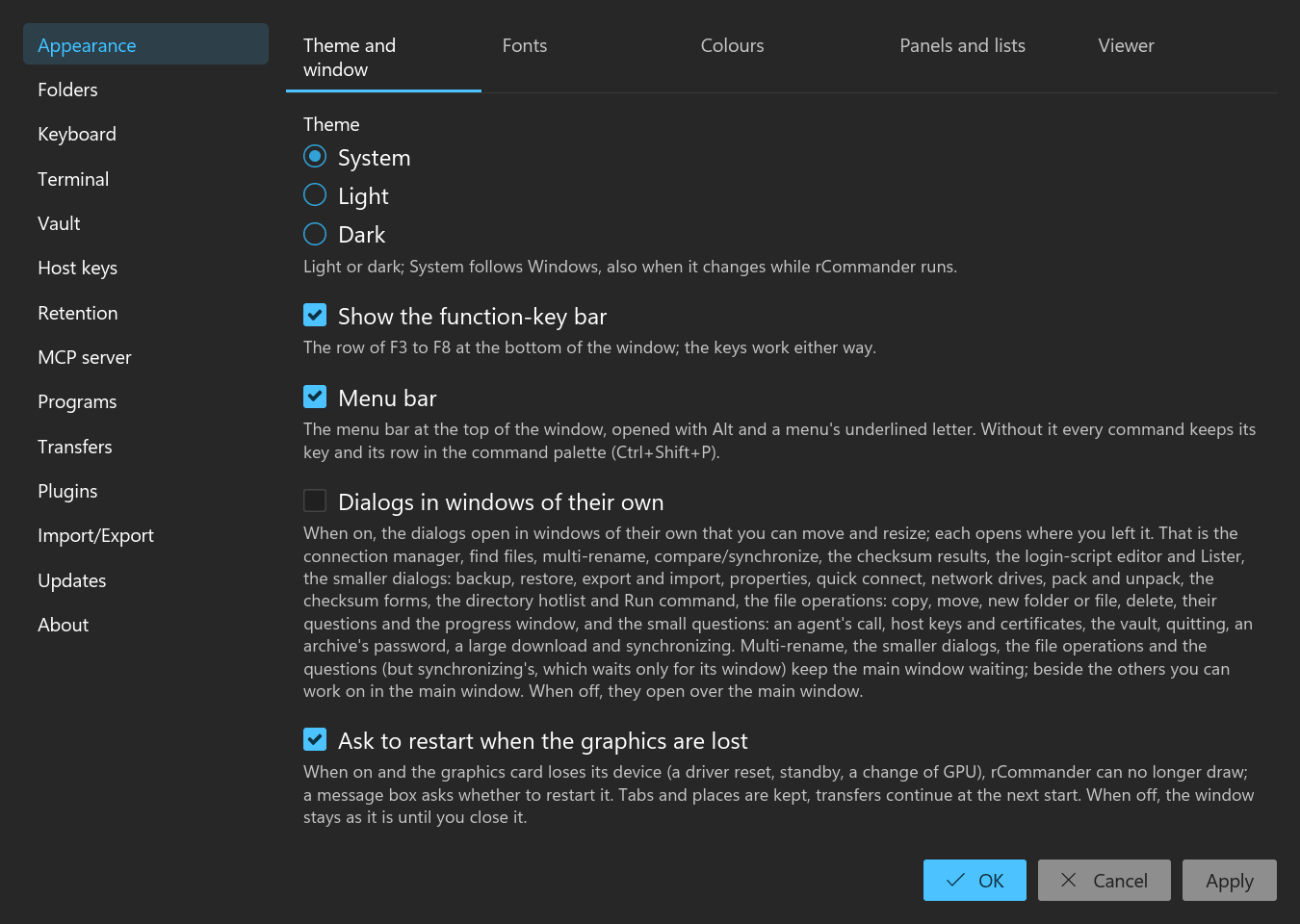
Standardtasten, Dialoge und Verhalten folgen den Konventionen klassischer Zwei-Fenster-Dateimanager, bis hin zum Überschreiben-Dialog und zur Schnellsuche. Die Tastenbelegung ist Konfiguration, kein Code, und jede Aktion steht auch in der Befehlspalette (Ctrl+Shift+P).
Windows
Rechtsklick, Shift+F10 oder die Kontextmenütaste öffnen das Windows-Shell-Menü, obenauf Kopieren, Umbenennen, Eigenschaften, Namen kopieren und vollständigen Pfad kopieren; Server und Archive bekommen ein kleines Menü mit denselben Einträgen.