Zum Inhalt springen

rCommander 0.9.1 · GPL-3.0-or-later

Zwei Panels. Jeder Server. In jedem ein Terminal.

Ein Zwei-Fenster-Dateimanager in Rust, gemacht für die Tastatur. SSH- und FTP-Server stehen in der Laufwerksleiste neben deinen lokalen Laufwerken und WSL, jedes Panel wird auf Wunsch zum Terminal, und KI-Assistenten bedienen ihn über einen eingebauten MCP-Server.

Open Source · Windows, Linux und macOS · klassische Commander-Tasten

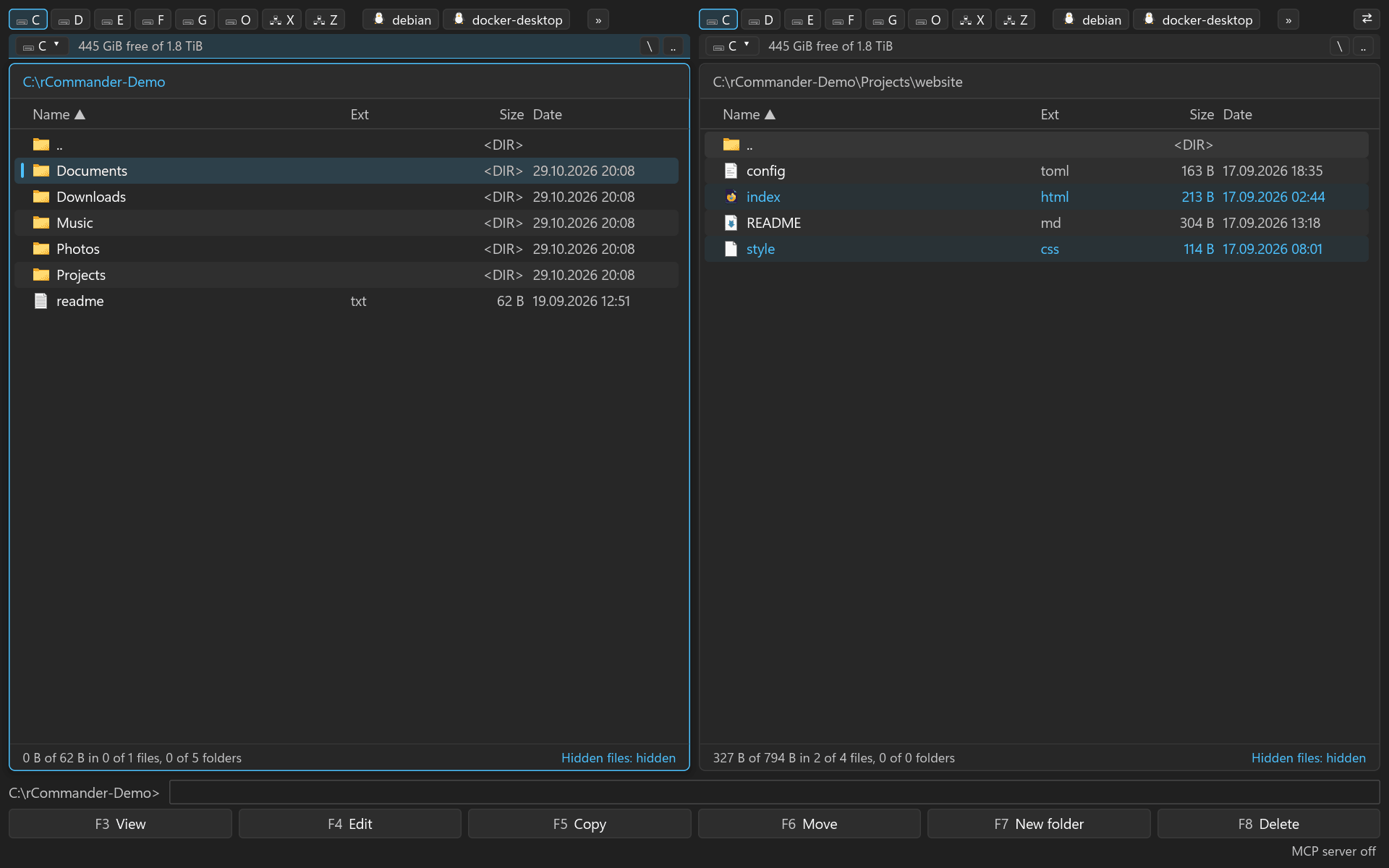
rCommander
Das Hauptfenster im dunklen Design: zwei Panels mit Ordner-Tabs, die Laufwerksleiste mit lokalen Laufwerken, WSL und Servern, die Funktionstastenleiste
Das Hauptfenster von rCommander, zwei Panels nebeneinander.

Nur in rCommander

Was andere Commander Plugins und Zusatzprogrammen überlassen.

rCommander behält Tasten, Dialoge und Umbenennungsmasken des klassischen Zwei-Fenster-Dateimanagers und bringt mit, wofür du sonst ein SFTP-Plugin, ein eigenes Terminal, einen SSH-Client und einen Passwortmanager brauchst.

01 / 6

Server als Laufwerke

SSH- und FTP-Server als Quelle und Ziel.

Gespeicherte Server stehen in der Laufwerksleiste neben C: und deinen WSL-Distributionen. Öffne einen, und das Panel zeigt ihn wie einen lokalen Ordner: Kopieren, Verschieben, Umbenennen und Löschen mit F5 bis F8, über SFTP oder FTP/FTPS, eingebaut statt als Plugin.

SFTPFTP / FTPSLaufwerksleiste

Mehr zu Servern →

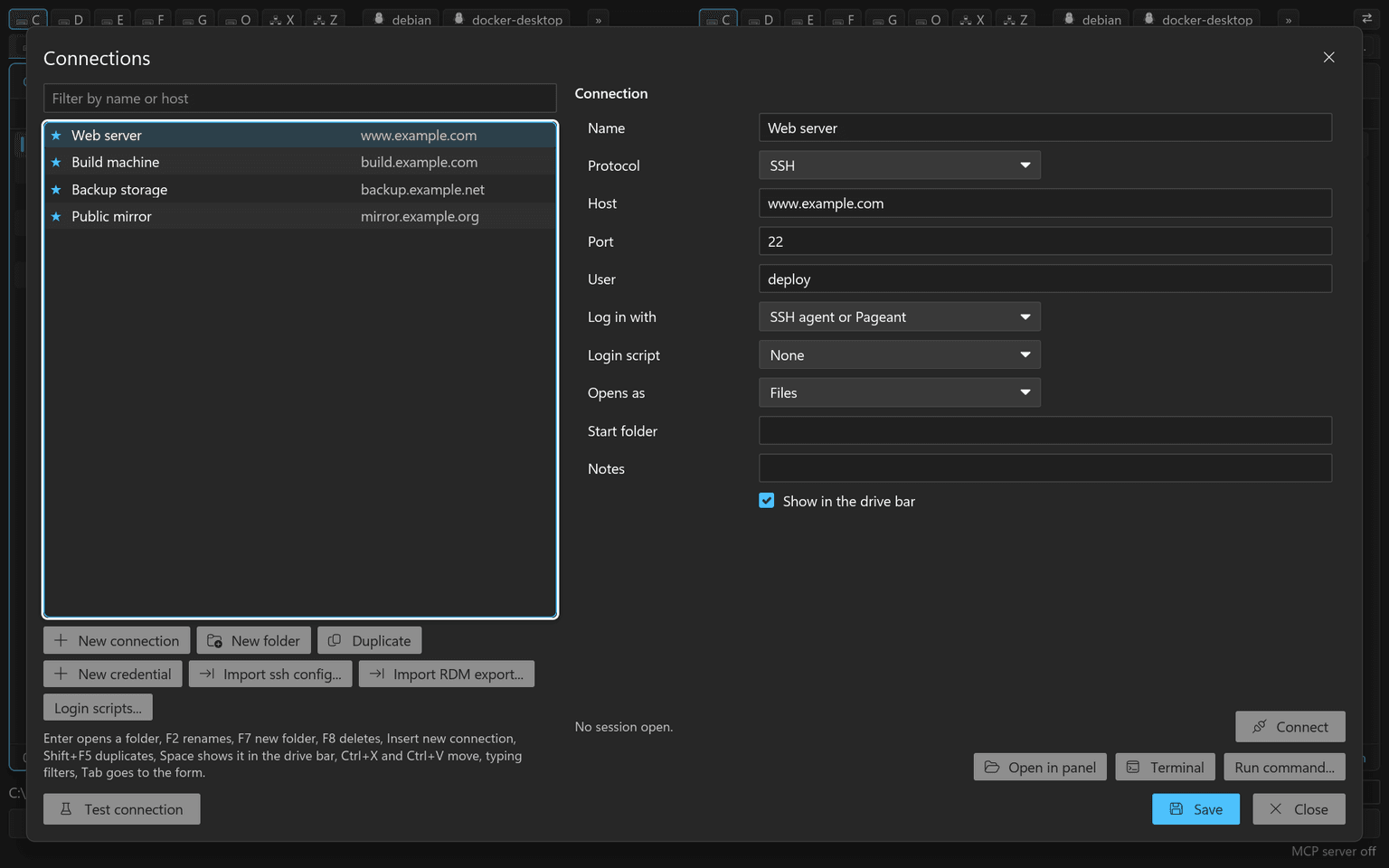
rCommander — Connections
Der Verbindungsmanager mit einem Baum aus Servern und dem Formular für Host, Benutzer, Schlüssel und Anmeldeskript
Der Verbindungsmanager (Ctrl+F), Geheimnisse hinter dem Hauptpasswort.

02 / 6

Von Server zu Server

Direkt von einem Server auf einen anderen kopieren.

F5 zwischen zwei Server-Panels leitet die Dateien durch rCommander, auch über Protokollgrenzen hinweg: SFTP zu FTP, FTP zu SFTP, zwei Server oder einer. Keine Zwischenkopie auf deiner Platte, und eine abgebrochene Übertragung macht dort weiter, wo sie stand, auch nach einem Neustart.

SFTP ⇄ FTPFortsetzenWarteschlange

Mehr zu Servern →

03 / 6

Terminal im Panel

Jedes Panel ist Dateiliste oder Terminal.

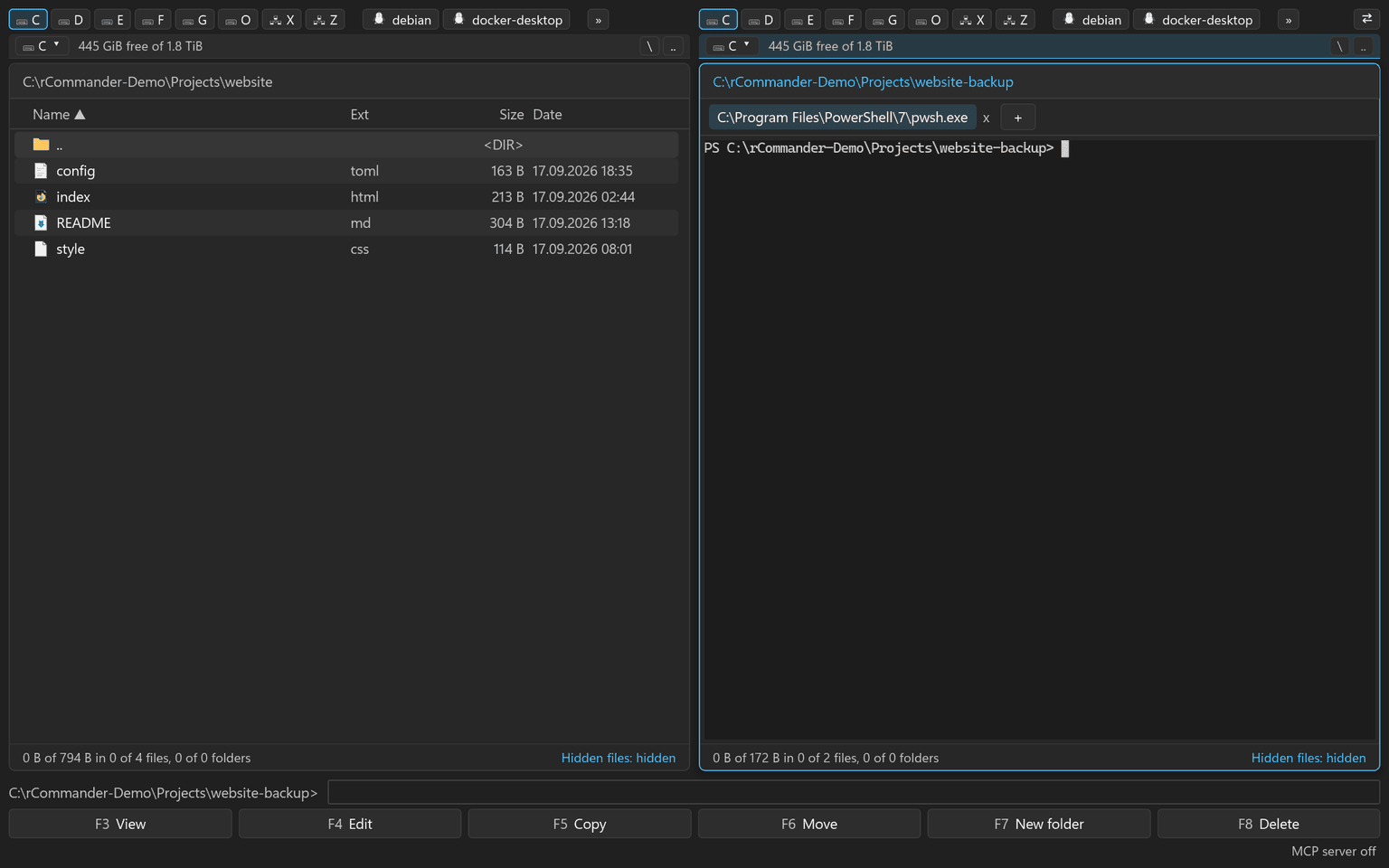
Ctrl+Ö macht aus einem Panel ein Terminal und zurück; Ctrl+Ä zieht es über das ganze Fenster. PowerShell, cmd, eine WSL-Distribution oder eine SSH-Sitzung, und der Arbeitsordner bleibt im Gleichschritt: Die Shell folgt dem Panel, das Panel folgt der Shell.

PowerShellWSLSSHCtrl+Ö

Mehr zum Terminal →

rCommander — Terminal
Das linke Panel als PowerShell-Terminal, das rechte als Dateiliste im selben Ordner
Ein Terminal im Panel, sein Ordner im Gleichschritt mit der Dateiliste (Ctrl+Ö).

04 / 6

WSL eingebaut

Deine Linux-Distributionen neben deinen Laufwerken.

Jede WSL-Distribution erscheint in der Laufwerksleiste. Stöbere in ihren Dateien, kopiere zwischen Windows und Linux und öffne im Panel eine Shell dieser Distribution, gleich im passenden Linux-Pfad.

WSL2LaufwerksleisteShell pro Distribution

Mehr zum Terminal →

05 / 6

Gebaut für KI-Assistenten

Jeder Befehl, auch für deinen KI-Assistenten.

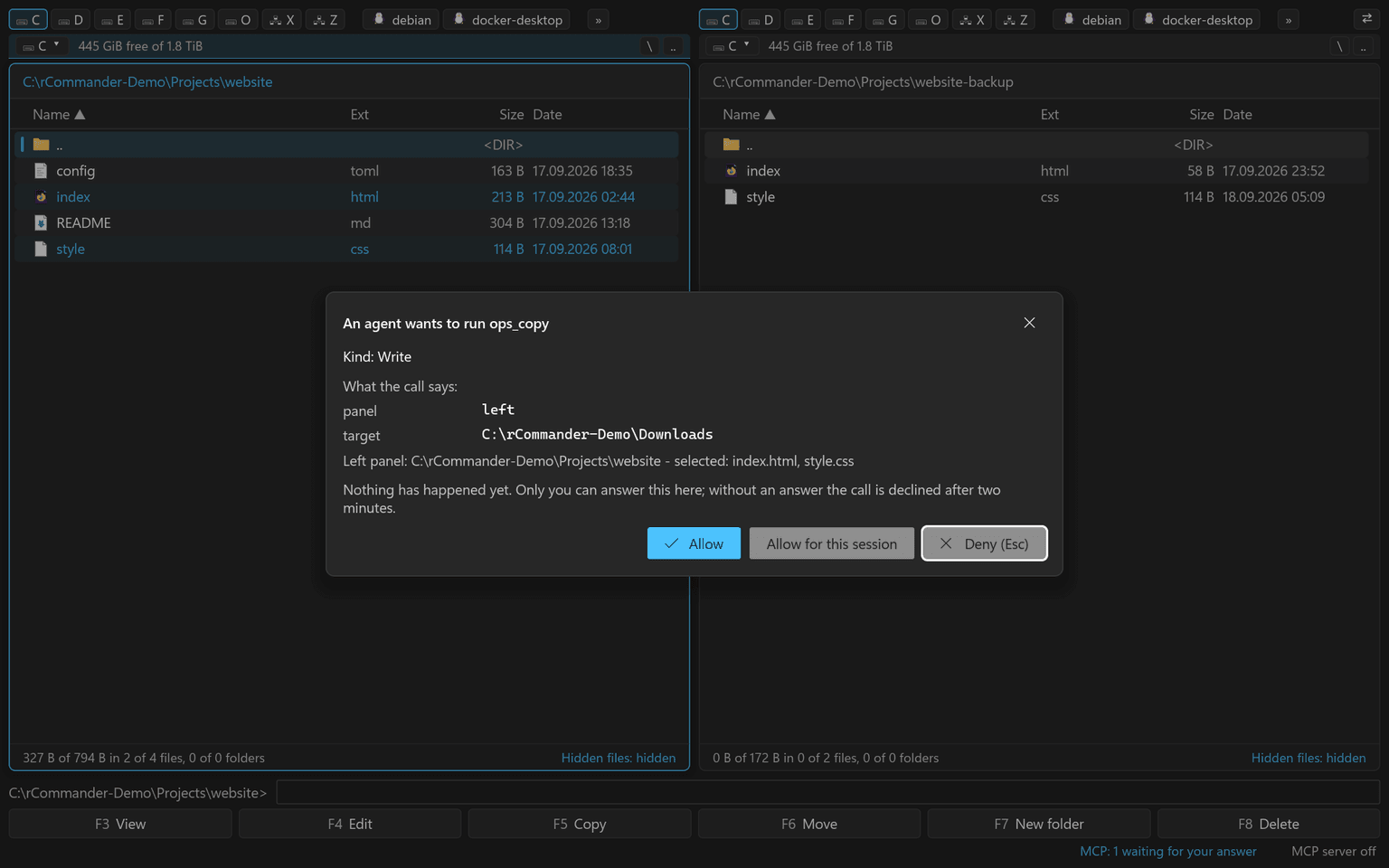
Ein eingebauter MCP-Server stellt KI-Assistenten jede Aktion von rCommander bereit. Alles, was löscht, überschreibt oder einen Befehl ausführt, wartet im Fenster auf deine Antwort und zeigt jeden Wert vollständig, damit ein Agent nie hinter deinem Rücken handelt.

MCPBestätigungRechte pro Tool-Klasse

Mehr zu MCP und Plugins →

rCommander — MCP
Ein Fenster fragt, ob der Aufruf eines KI-Assistenten laufen darf, jeder Wert vollständig gezeigt, Ablehnen vorgewählt
Der Aufruf eines KI-Assistenten wartet auf deine Antwort.

06 / 6

Verbindungsmanager

Server, Schlüssel und Passwörter in einem verschlüsselten Tresor.

Ein Verbindungsmanager für SSH und FTP speichert Server, private Schlüssel, Passwörter und Anmeldeskripte, verschlüsselt hinter einem optionalen Hauptpasswort, das erst abgefragt wird, wenn eine Verbindung es braucht. Import aus ~/.ssh/config, Total Commander oder Remote Desktop Manager.

Hauptpasswortssh-agent / PageantImport

Mehr zur Sicherheit →

Server

Ein Server ist einfach ein weiteres Laufwerk.

SFTP und FTP/FTPS eingebaut, von Server zu Server, Fortsetzen, ein Verbindungsmanager mit Importen.

Terminal

Ein Terminal in jedem Panel.

PowerShell, cmd, WSL und SSH im Panel, der Ordner im Gleichschritt mit der Dateiliste.

Integrationen

Gebaut für Agenten, gemacht für die Tastatur.

Ein MCP-Server für KI-Assistenten, Viewer-Plugins in der Sandbox, Importe zum Umsteigen, zu Hause unter Windows.

Sicherheit

Deine Server und Geheimnisse in sicheren Händen.

Verschlüsselter Tresor, fest hinterlegte Host-Keys, beaufsichtigte Agenten, Backup und verschlüsselter Export.

Funktionen

Alles, was du von einem Commander erwartest.

Panels und Tabs, Dateioperationen und Warteschlange, Mehrfach-Umbenennen, Suche, Vergleich, Lister, Archive.
Die Oberfläche

So sieht rCommander aus.

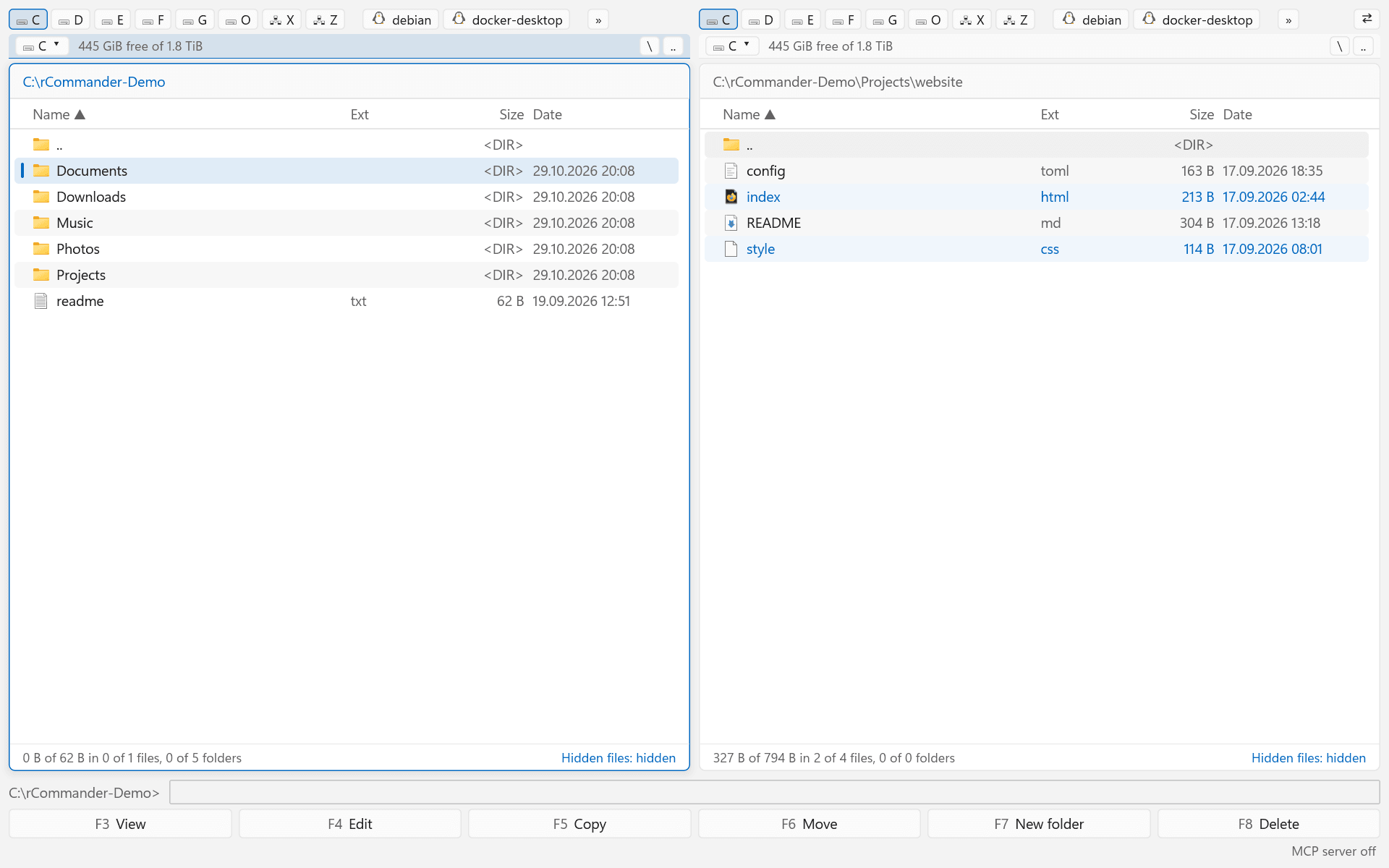
Zwei Panels mit Tabs, die Laufwerksleiste mit lokalen Laufwerken, WSL und Servern, die Funktionstastenleiste, hell oder dunkel.

rCommander
Das Hauptfenster im hellen Design mit zwei Dateilisten nebeneinander
Dasselbe Fenster im hellen Design.

Der Commander für Dateien, Server und Shells.

rCommander ist frei und quelloffen. Lade das Archiv für Windows, Linux oder macOS, entpacke es und starte.

GPL-3.0-or-later