Zwei Panels
Ctrl+U
Zwei virtualisierte Dateilisten nebeneinander; Ctrl+U tauscht sie, Ctrl+Shift+U samt ihren Tabs. Spaltenbreiten und Trenner ziehst du mit der Maus, sie werden gemerkt, und ein Doppelklick setzt sie zurück.
Funktionen
Die Tasten, Dialoge und Umbenennungsmasken des klassischen Zwei-Fenster-Dateimanagers, in einer schnellen nativen Anwendung. Jede Karte nennt den Meilenstein, der die Funktion bringt.
Panels
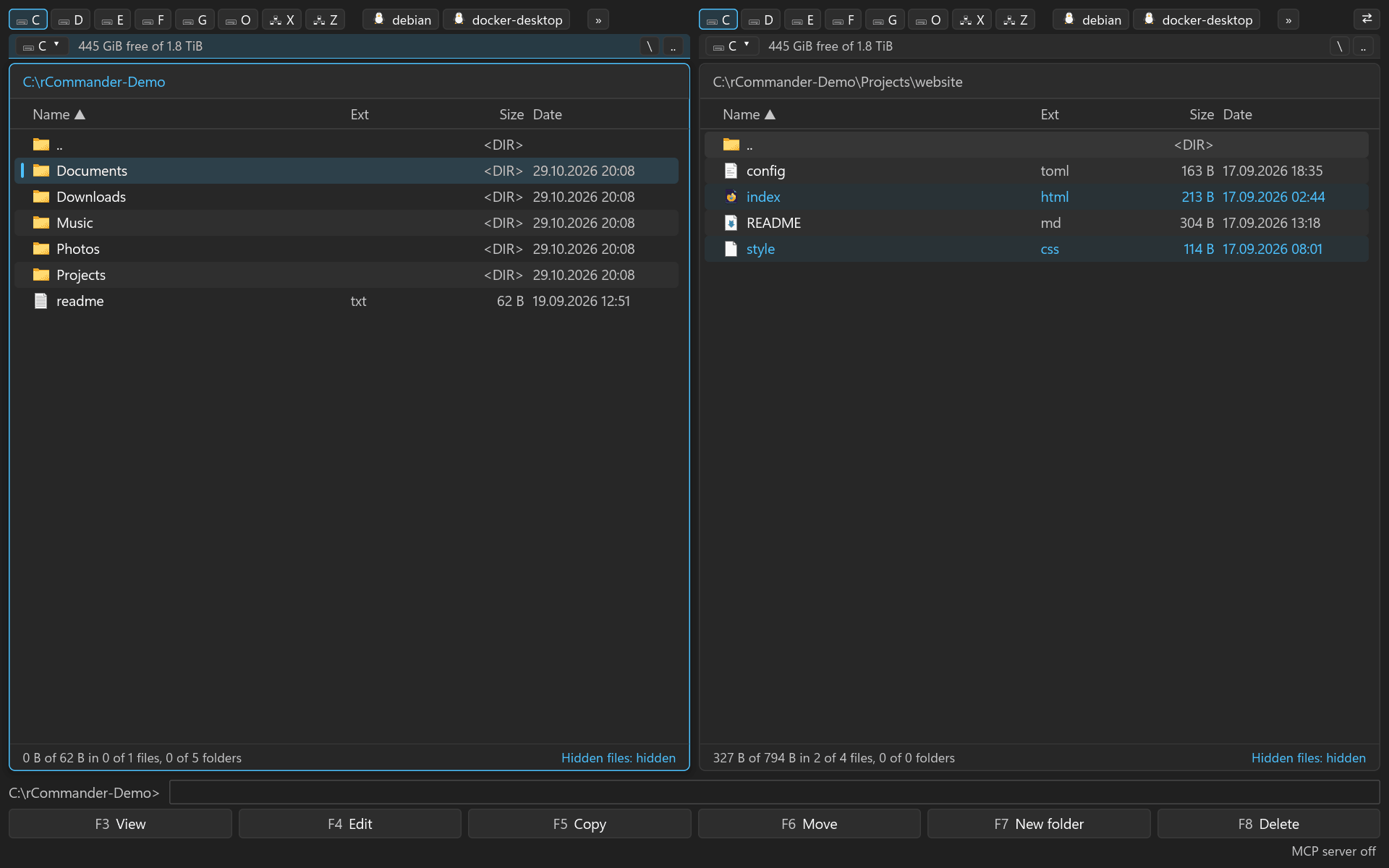
Zwei virtualisierte Dateilisten nebeneinander; Ctrl+U tauscht sie, Ctrl+Shift+U samt ihren Tabs. Spaltenbreiten und Trenner ziehst du mit der Maus, sie werden gemerkt, und ein Doppelklick setzt sie zurück.
Dateioperationen
Kopieren und Verschieben mit Fortschritt für die aktuelle Datei und die ganze Auswahl, auf Wunsch mit BLAKE3 geprüft, Zeitstempel und Attribute bleiben erhalten; Löschen in den Papierkorb oder endgültig mit Shift+F8.
Mehrfach-Umbenennen
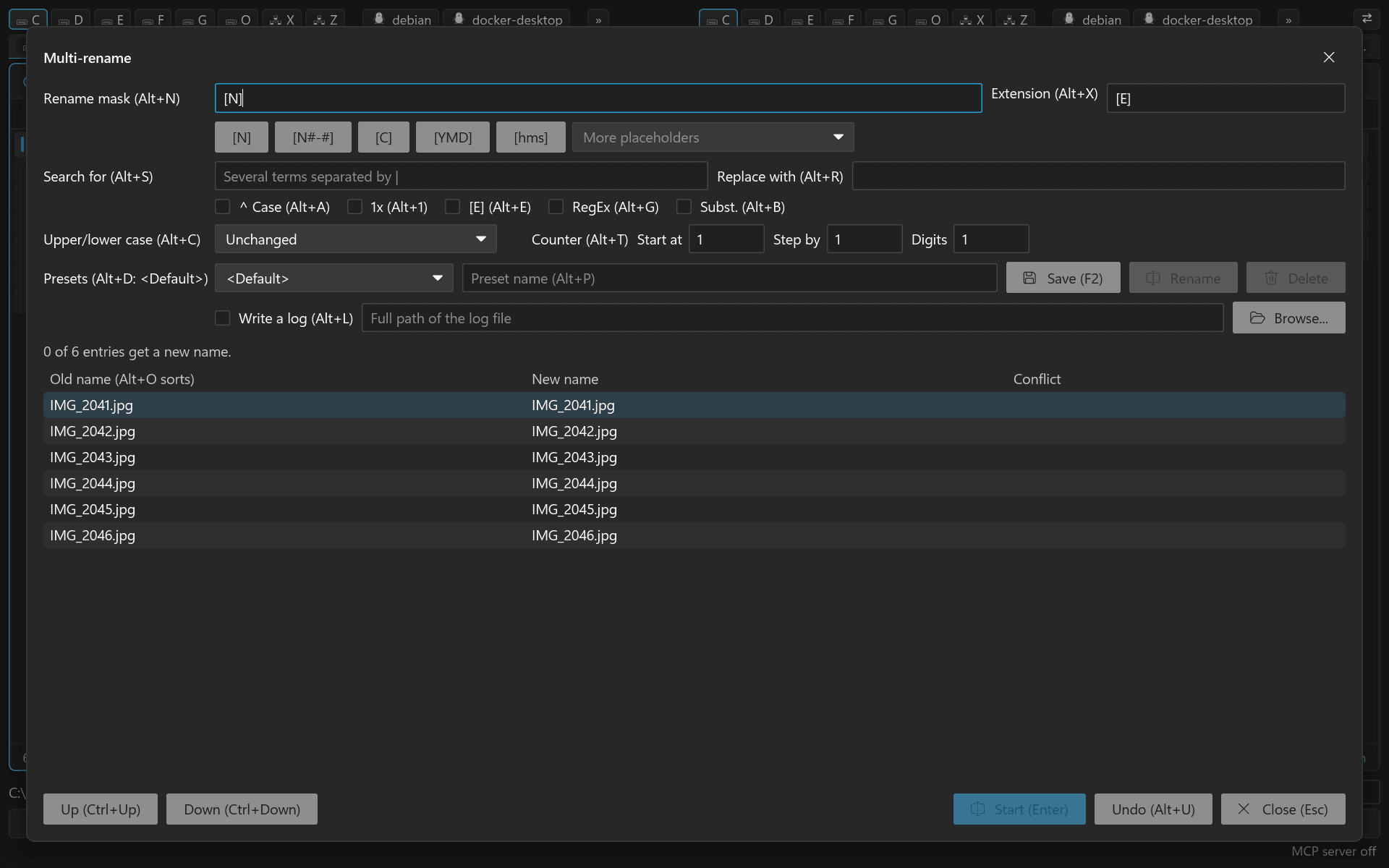
Name, Erweiterung, Zähler mit Start, Schrittweite und Stellenzahl, Datum und Uhrzeit, übergeordnete Ordner und Pfadteile, Groß- und Kleinschreibung ab einer Position: die bewährte Commander-Syntax, wobei ein Backslash eine Datei in einen Unterordner verschiebt.
Suchen und Vergleichen
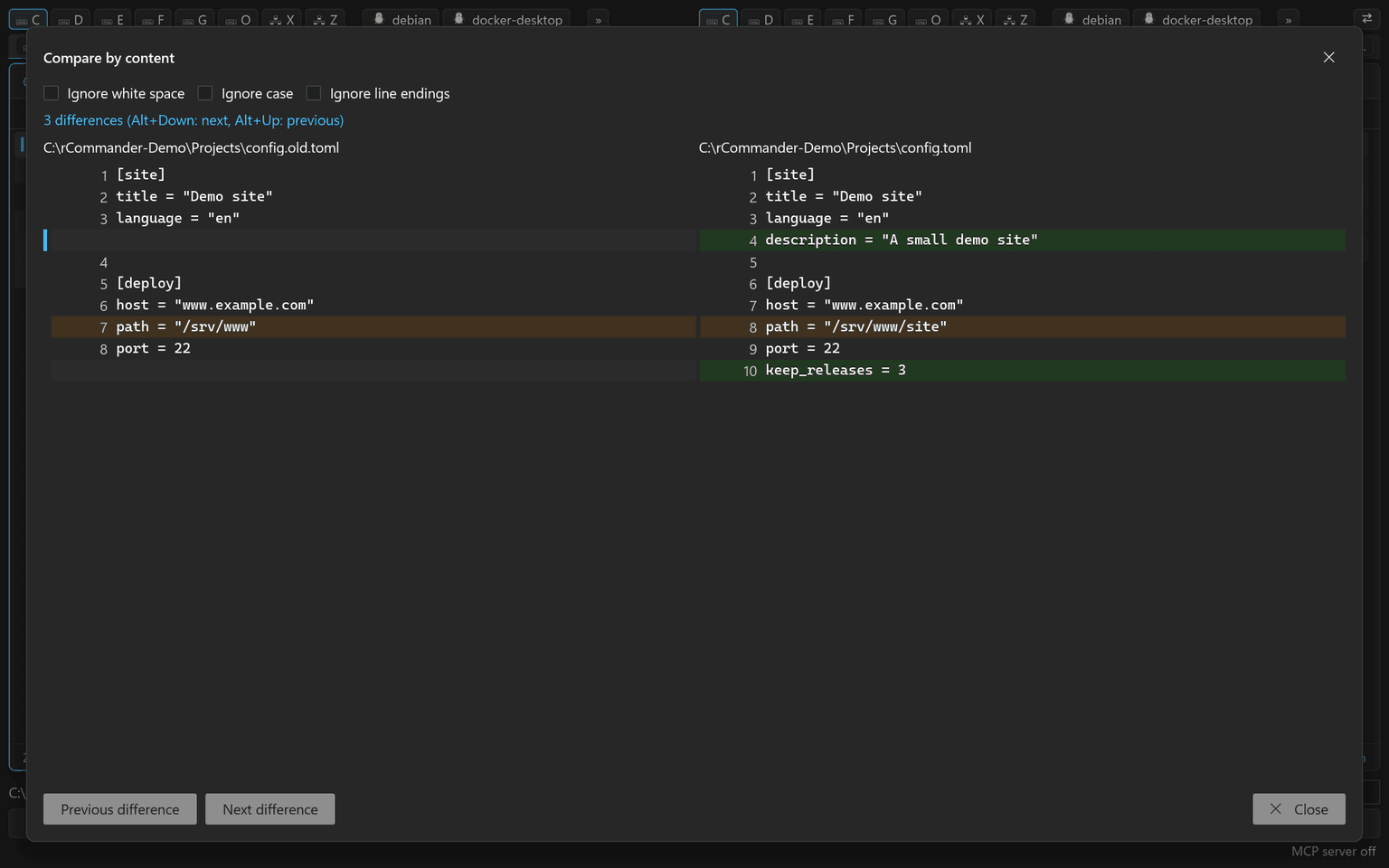
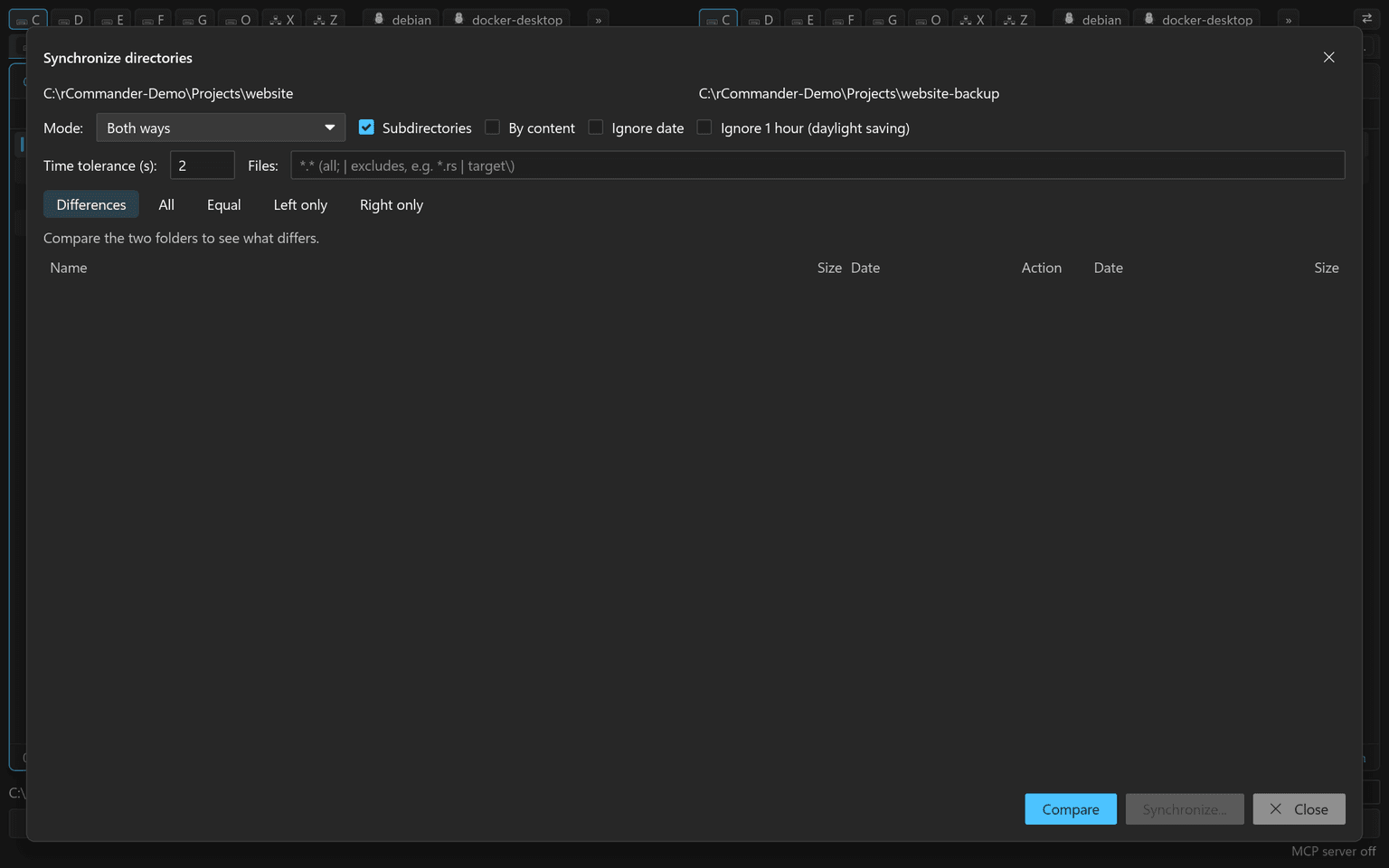
Alt+F7 sucht nach Namensmasken mit Ausschlüssen, regulären Ausdrücken, Text in Dateien in mehreren Kodierungen, Datum, Größe und Attributen, in beliebiger Tiefe und durch Links hindurch mit Schutz vor Schleifen.
Lister
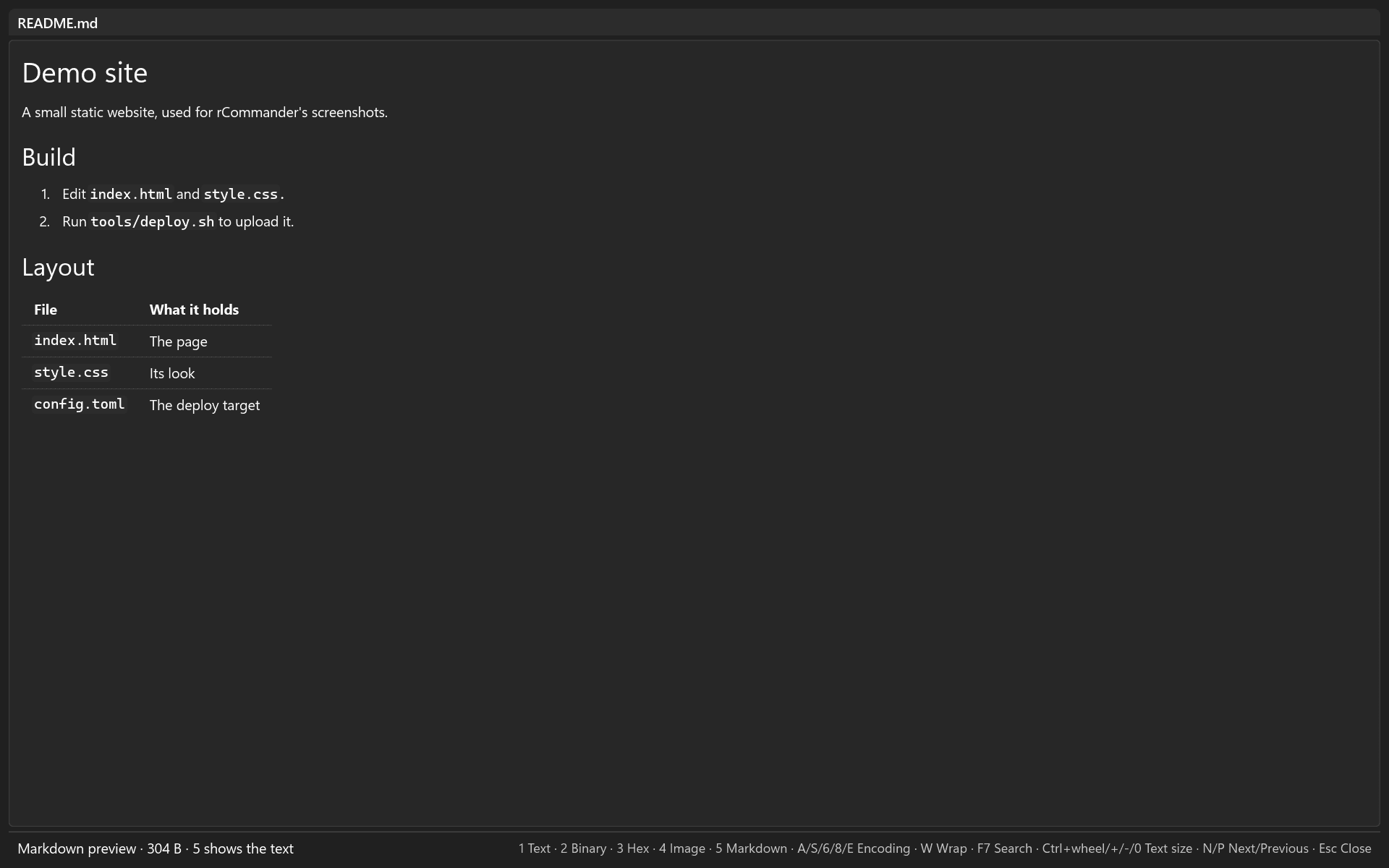
F3 öffnet ein Lister-Fenster, das seitenweise liest, die Dateigröße spielt also keine Rolle; suche vorwärts und rückwärts, spring mit Ctrl+G zu einer Position.
Archive
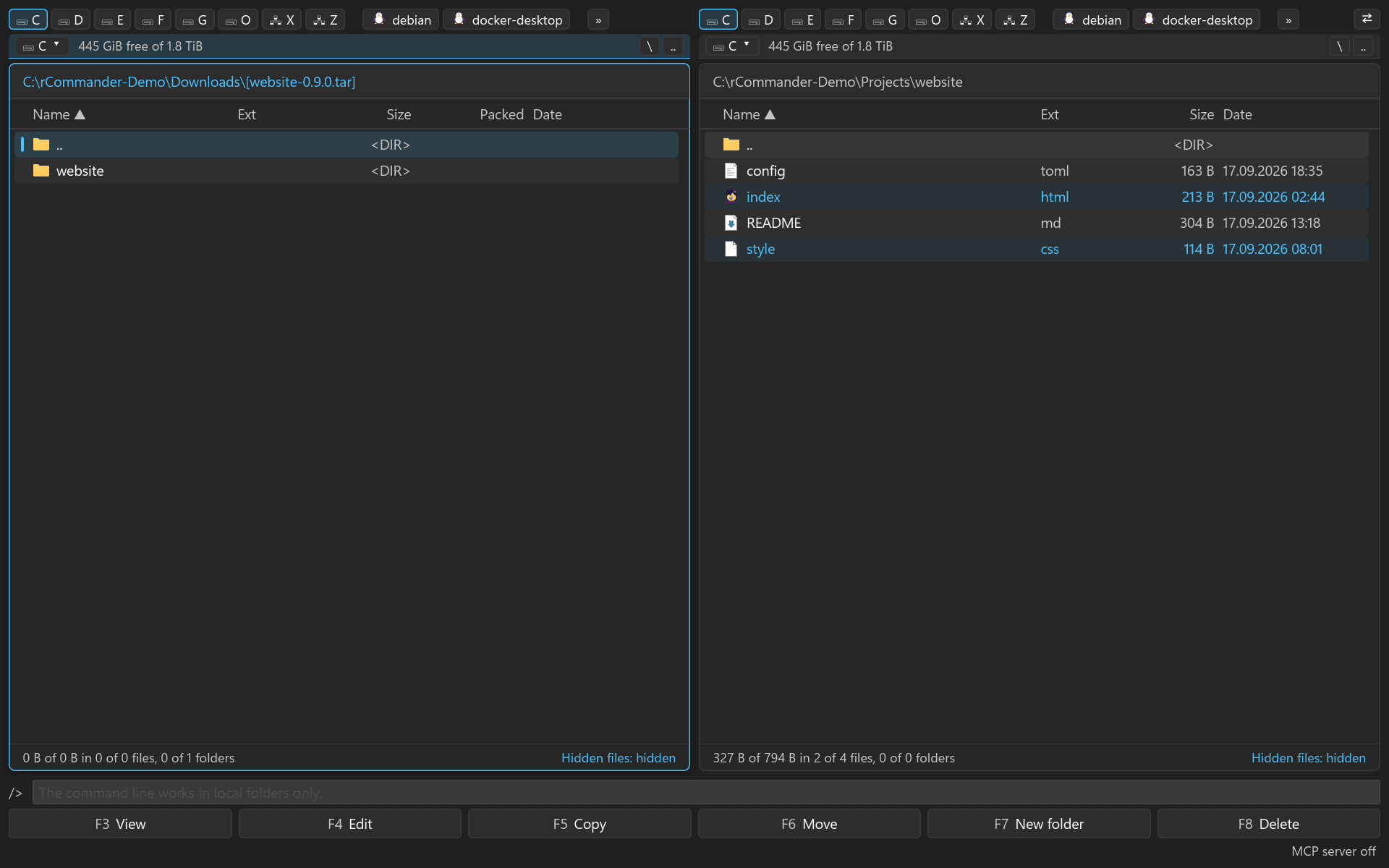
Enter oder Ctrl+PgDn öffnet ein Archiv wie einen Ordner, .. verlässt es; Dateien darin öffnen sich als schreibgeschützte Kopie, F5 kopiert sie heraus.