Aller au contenu

rCommander 0.9.1 · GPL-3.0-or-later

Deux panneaux. Tous vos serveurs. Un terminal dans chacun.

Un gestionnaire de fichiers à deux panneaux écrit en Rust, pensé pour le clavier. Les serveurs SSH et FTP figurent dans la barre des lecteurs à côté de vos lecteurs locaux et de WSL, chaque panneau peut devenir un terminal, et les assistants IA le pilotent via un serveur MCP intégré.

Open source · Windows, Linux et macOS · Raccourcis classiques des commanders

rCommander
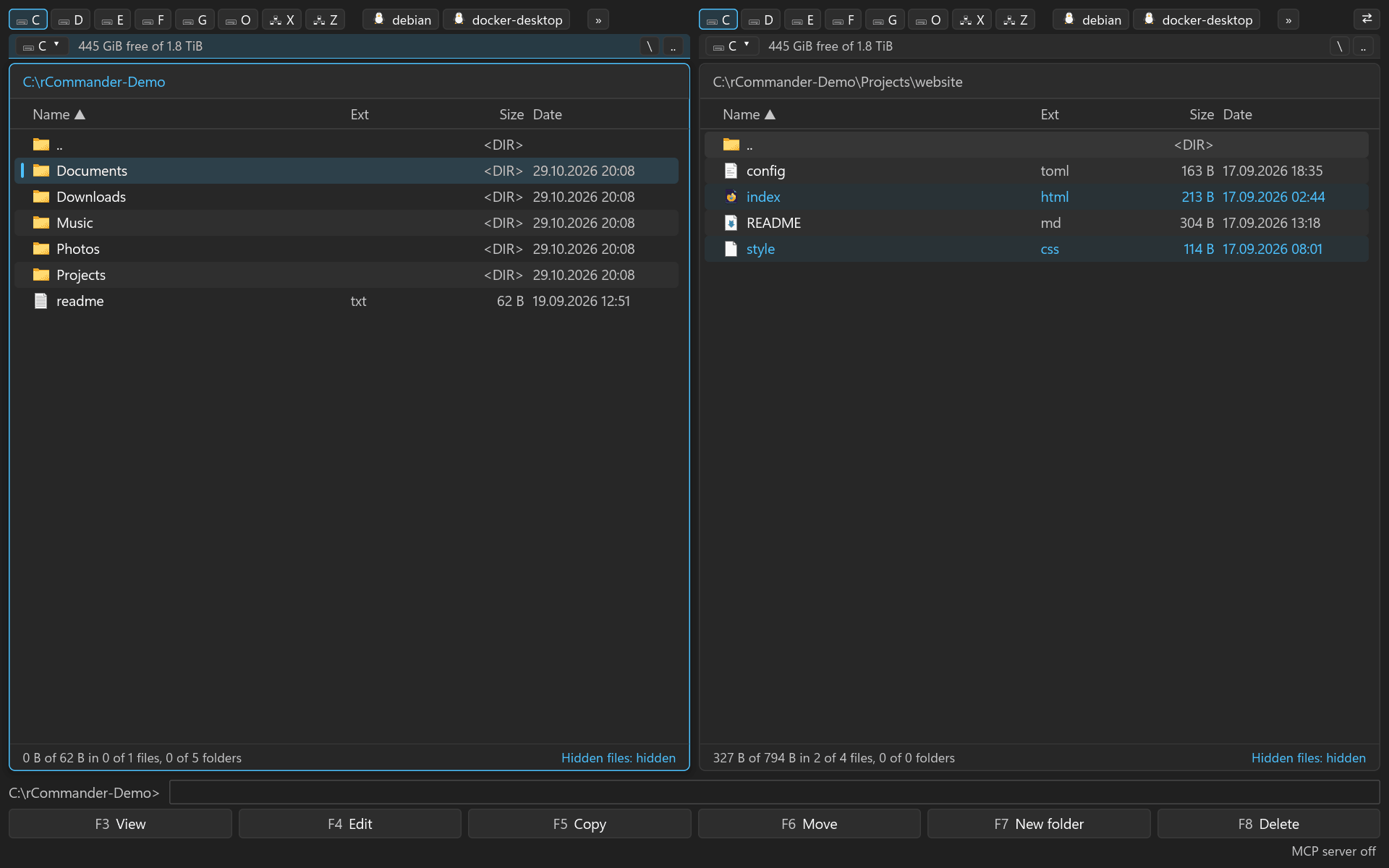
La fenêtre principale en thème sombre : deux panneaux avec onglets de dossiers, la barre des lecteurs avec lecteurs locaux, WSL et serveurs, la barre des touches de fonction
La fenêtre principale de rCommander, deux panneaux côte à côte.

Uniquement dans rCommander

Ce que les autres commanders laissent aux plugins et aux outils tiers.

rCommander conserve les raccourcis, les dialogues et les masques de renommage du gestionnaire de fichiers classique à deux panneaux, et intègre ce qui exige d'habitude un plugin SFTP, un terminal séparé, un client SSH et un gestionnaire de mots de passe.

01 / 6

Les serveurs comme lecteurs

Des serveurs SSH et FTP comme sources et destinations.

Les serveurs enregistrés figurent dans la barre des lecteurs, à côté de C: et de vos distributions WSL. Ouvrez-en un et le panneau le parcourt comme un dossier local : copiez, déplacez, renommez et supprimez avec F5 à F8, en SFTP ou FTP/FTPS, intégré plutôt qu'en plugin.

SFTPFTP / FTPSBarre des lecteurs

En savoir plus sur les serveurs →

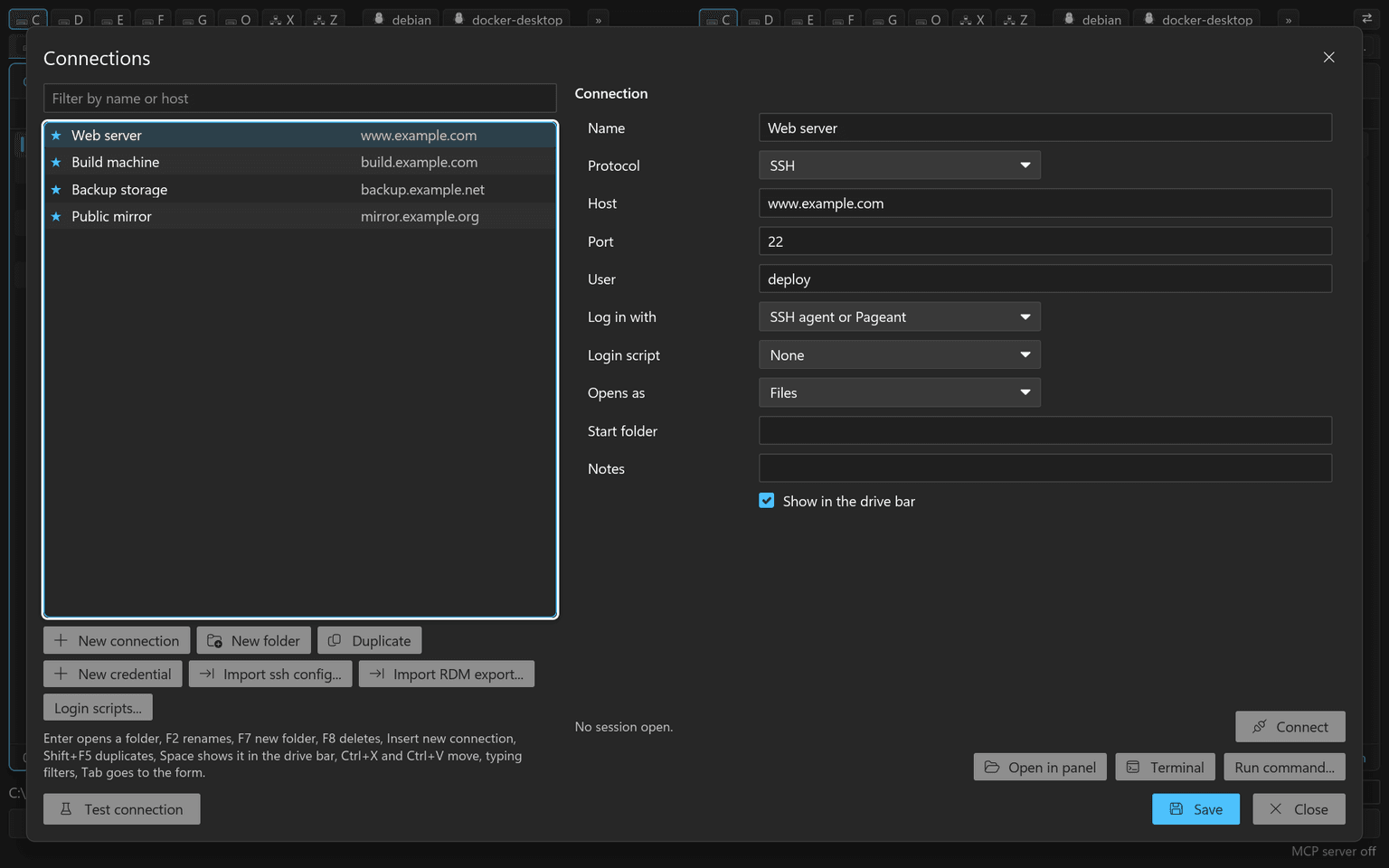
rCommander — Connections
Le gestionnaire de connexions avec une arborescence de serveurs et le formulaire pour hôte, utilisateur, clé et script de connexion
Le gestionnaire de connexions (Ctrl+F), les secrets derrière le mot de passe maître.

02 / 6

De serveur à serveur

Copiez d'un serveur directement vers un autre.

F5 entre deux panneaux serveur fait transiter les fichiers en flux par rCommander, d'un protocole à l'autre : SFTP vers FTP, FTP vers SFTP, entre deux serveurs ou sur un seul. Aucune copie temporaire sur votre disque, et un transfert interrompu reprend là où il s'est arrêté, même après un redémarrage.

SFTP ⇄ FTPRepriseFile d'attente

En savoir plus sur les serveurs →

03 / 6

Terminal dans le panneau

Chaque panneau est une liste de fichiers ou un terminal.

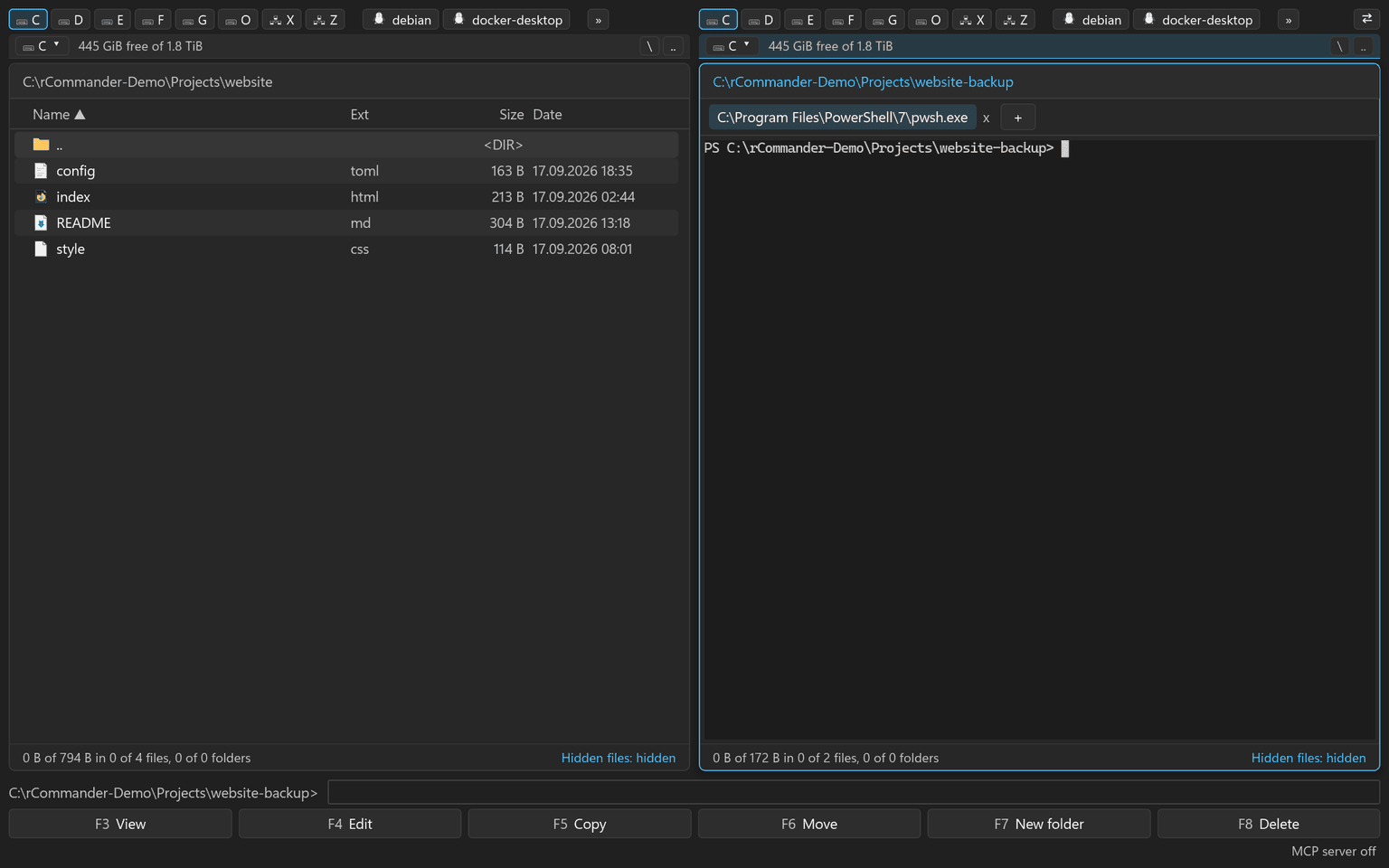
Ctrl+Ö transforme un panneau en terminal et inversement ; Ctrl+Ä l'étend à toute la fenêtre. PowerShell, cmd, une distribution WSL ou une session SSH, et le dossier de travail reste synchronisé : le shell suit le panneau, le panneau suit le shell.

PowerShellWSLSSHCtrl+Ö

En savoir plus sur le terminal →

rCommander — Terminal
Le panneau de gauche en terminal PowerShell, le panneau de droite en liste de fichiers dans le même dossier
Un terminal dans le panneau, son dossier synchronisé avec la liste de fichiers (Ctrl+Ö).

04 / 6

WSL intégré

Vos distributions Linux à côté de vos lecteurs.

Chaque distribution WSL apparaît dans la barre des lecteurs. Parcourez ses fichiers, copiez entre Windows et Linux, et ouvrez dans le panneau un shell de cette distribution, déjà dans le chemin Linux correspondant.

WSL2Barre des lecteursShell par distribution

En savoir plus sur le terminal →

05 / 6

Conçu pour les assistants IA

Chaque commande, aussi pour votre assistant IA.

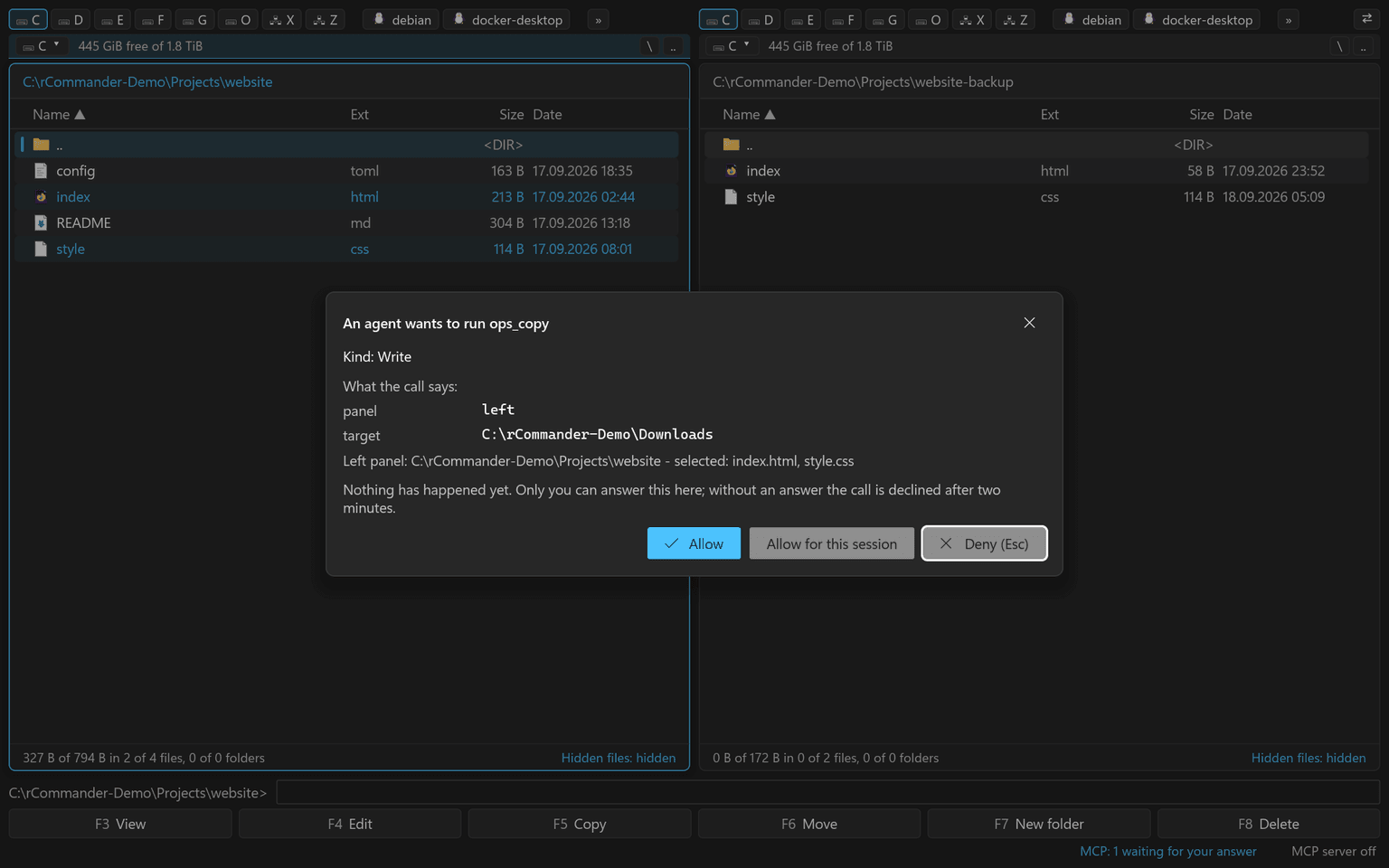
Un serveur MCP intégré met chaque action de rCommander à la disposition des assistants IA. Tout ce qui supprime, écrase ou exécute une commande attend votre réponse dans la fenêtre, avec chaque valeur affichée en entier : un agent n'agit jamais dans votre dos.

MCPConfirmationDroits par classe d'outils

En savoir plus sur MCP et les plugins →

rCommander — MCP
Une fenêtre demande si l'appel d'un assistant IA peut s'exécuter, chaque valeur affichée en entier, Refuser présélectionné
L'appel d'un assistant IA attend votre réponse.

06 / 6

Gestionnaire de connexions

Serveurs, clés et mots de passe dans un seul coffre chiffré.

Un gestionnaire de connexions pour SSH et FTP enregistre serveurs, clés privées, mots de passe et scripts de connexion, chiffrés derrière un mot de passe maître facultatif, demandé uniquement quand une connexion en a besoin. Importez depuis ~/.ssh/config, Total Commander ou Remote Desktop Manager.

Mot de passe maîtressh-agent / PageantImport

En savoir plus sur la sécurité →

Accès distant

Un serveur n'est qu'un lecteur de plus.

SFTP et FTP/FTPS intégrés, de serveur à serveur, reprise, un gestionnaire de connexions avec imports.

Terminal

Un terminal dans chaque panneau.

PowerShell, cmd, WSL et SSH dans le panneau, le dossier synchronisé avec la liste de fichiers.

Intégrations

Conçu pour les agents, pensé pour le clavier.

Un serveur MCP pour les assistants IA, des plugins de visualisation isolés, des imports pour changer de gestionnaire, chez lui sous Windows.

Sécurité

Vos serveurs et vos secrets en sécurité.

Coffre chiffré, clés d'hôte épinglées, agents supervisés, sauvegarde et export chiffré.

Fonctionnalités

Tout ce que vous attendez d'un commander.

Panneaux et onglets, opérations sur fichiers et file d'attente, renommage multiple, recherche, comparaison, Lister, archives.
L'interface

Voici à quoi ressemble rCommander.

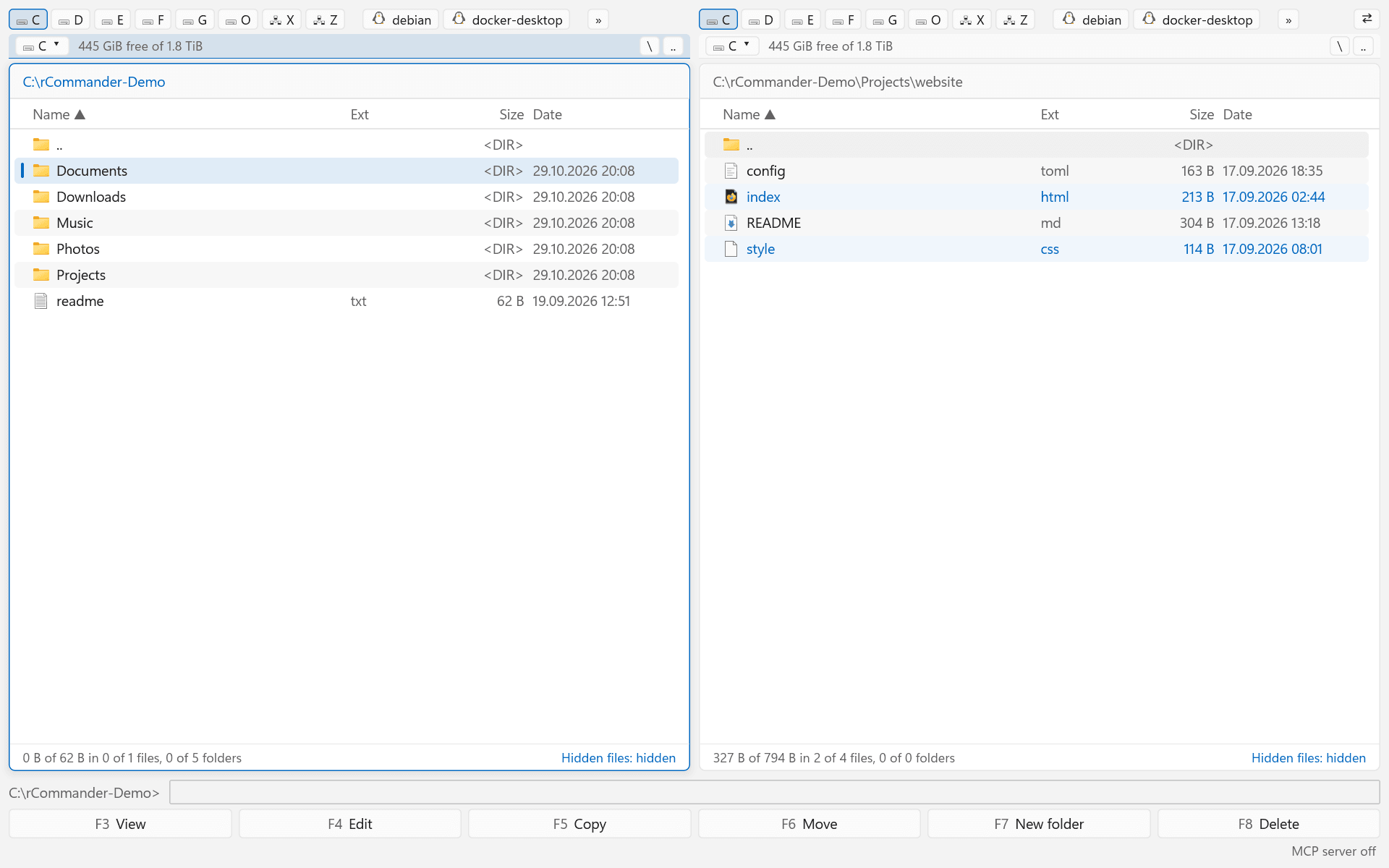
Deux panneaux avec onglets, la barre des lecteurs avec lecteurs locaux, WSL et serveurs, la barre des touches de fonction, en clair ou en sombre.

rCommander
La fenêtre principale en thème clair, deux listes de fichiers côte à côte
La même fenêtre en thème clair.

Le commander pour vos fichiers, serveurs et shells.

rCommander est libre et open source. Téléchargez l'archive pour Windows, Linux ou macOS, décompressez-la et lancez-le.

GPL-3.0-or-later