Cada comando
MCP
Cada tarea que añade una función añade sus herramientas MCP: navegar, seleccionar, copiar, renombrado múltiple con vista previa y deshacer, buscar, comparar, sincronizar, cola, terminales y comandos remotos.
Integraciones
Un servidor MCP para asistentes de IA contigo al mando, plugins de visor en un entorno aislado, un cambio sencillo desde tu gestor de archivos actual y un gestor de archivos como en casa en Windows.
Servidor MCP
La interfaz de automatización de rCommander es MCP: cada comando de la paleta de comandos es una herramienta que un asistente de IA puede invocar.
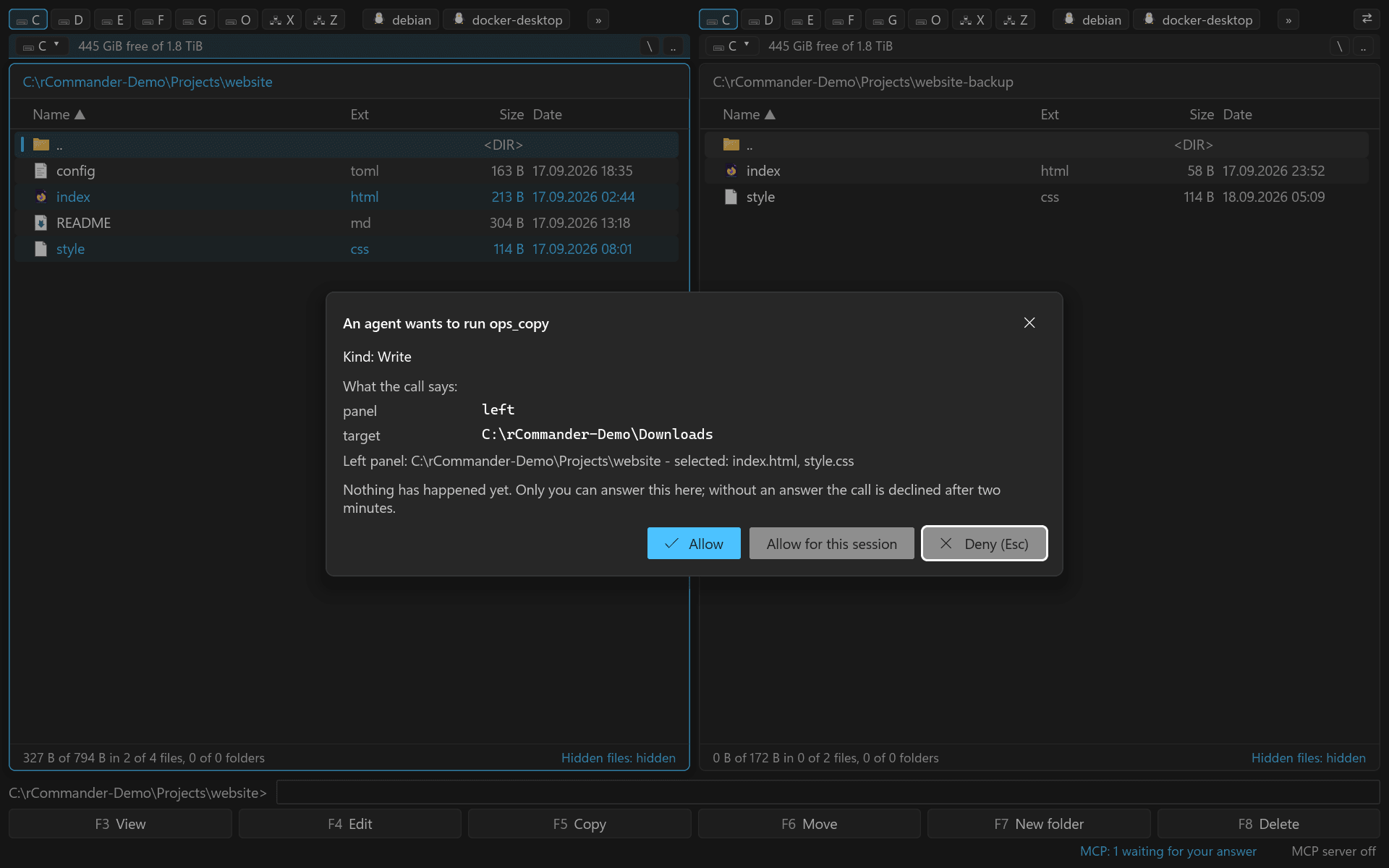
Cada tarea que añade una función añade sus herramientas MCP: navegar, seleccionar, copiar, renombrado múltiple con vista previa y deshacer, buscar, comparar, sincronizar, cola, terminales y comandos remotos.
Plugins
Los plugins de visor son componentes WebAssembly firmados: muestran un archivo en color y como árbol, y no pueden tocar nada más.
El Lister y la vista rápida muestran un archivo mediante el plugin que lo reclama: texto en color, un árbol de su estructura, varias vistas con la tecla 7. Incluidos: JSON, XML, YAML, CSV, archivos de configuración, scripts de shell, archivos por lotes, PowerShell, diffs, registros, código web y SVG.
Cambiar de gestor
Las teclas, los diálogos y el comportamiento siguen las convenciones clásicas de los commanders: te sientes como en casa desde el primer minuto, y tu configuración actual llega por importación.
Las teclas, los diálogos y el comportamiento por defecto siguen las convenciones de los gestores de archivos clásicos de dos paneles, hasta el diálogo de sobrescritura y la búsqueda rápida. La asignación de teclas son datos, y cada acción está también en la paleta de comandos (Ctrl+Shift+P).
Windows
El clic derecho, Shift+F10 o la tecla de menú contextual abren el menú del shell de Windows, con copiar, renombrar, propiedades, copiar nombre y copiar ruta completa arriba; servidores y archivos comprimidos tienen un menú reducido con las mismas entradas.